較早期的作業系統 windows XP 會遇到一些與硬體衝突的小問題

2013年9月3日 星期二
解析度 鎖死640*480
最近幫人解決這個問題,上網爬文竟然都無疾而終
作業系統的解析度,無法調整卡在640*480
通常這種情況,都會先檢查自己的驅動程式有沒有好好的安裝
可是查看結果,顯示卡驅動是正確的啊!奇怪~
一、系統安裝好,顯示卡驅動友都正確安裝,突然有一天,螢幕就不聽使喚!
這時候應該回想一下,在上一次正常重開機前,做了甚麼重大的安裝/設定/軟體更新~之類的
不過說也奇怪,大部分的人再更新驅動程式之後
問題可能解決,而把他怪罪到是顯示卡驅動太爛
接著,如果一直苦無對策的人,選擇 重灌作業系統
問題也可能解決,而把他怪罪到系統不穩
這裡的第一個解決方法是,使用軟體 開啟更改解析度的函數,重新設定
https://mega.co.nz/#!YdkCQCLS!e-7pQ1QD568WB4RooH6ExRoW4WF_HoyLdSpe7rhROII
使用此軟體開起需要些時間,它要去搜尋電腦內的函數
然後,就可以重新變更回自己的解析度
原因探討:
到底為甚麼原因讓,控制 解析度函數 的軟體失效呢?
這部分由上網爬文發現到Spyware Doctor這軟體有嫌疑
它會把顯示卡驅動內的程式,誤判為有害蠕蟲,
進而刪除後,演變成只剩下640*480這單一解析度
然而,已經無法選其他解析度變更回來
請停止在Google Pack 提供 Spyware Doctor,
直至Pctools 修正了這個可以對windows構成的嚴重問題
此外,防毒軟體的誤判,隔離/刪除 ,也可能造成解析度640*480的恐怖後果
作業系統的解析度,無法調整卡在640*480
通常這種情況,都會先檢查自己的驅動程式有沒有好好的安裝
可是查看結果,顯示卡驅動是正確的啊!奇怪~
一、系統安裝好,顯示卡驅動友都正確安裝,突然有一天,螢幕就不聽使喚!
這時候應該回想一下,在上一次正常重開機前,做了甚麼重大的安裝/設定/軟體更新~之類的
不過說也奇怪,大部分的人再更新驅動程式之後
問題可能解決,而把他怪罪到是顯示卡驅動太爛
接著,如果一直苦無對策的人,選擇 重灌作業系統
問題也可能解決,而把他怪罪到系統不穩
這裡的第一個解決方法是,使用軟體 開啟更改解析度的函數,重新設定
https://mega.co.nz/#!YdkCQCLS!e-7pQ1QD568WB4RooH6ExRoW4WF_HoyLdSpe7rhROII
使用此軟體開起需要些時間,它要去搜尋電腦內的函數
然後,就可以重新變更回自己的解析度
原因探討:
到底為甚麼原因讓,控制 解析度函數 的軟體失效呢?
這部分由上網爬文發現到Spyware Doctor這軟體有嫌疑
它會把顯示卡驅動內的程式,誤判為有害蠕蟲,
進而刪除後,演變成只剩下640*480這單一解析度
然而,已經無法選其他解析度變更回來
請停止在Google Pack 提供 Spyware Doctor,
直至Pctools 修正了這個可以對windows構成的嚴重問題
此外,防毒軟體的誤判,隔離/刪除 ,也可能造成解析度640*480的恐怖後果
2013年8月1日 星期四
Windows 7系統重灌 / 安裝
使用VitrualBox模擬環境,重新安裝Win7
基本上您已經想要重新分割硬碟,資料也早備份好,就不用擔心!大膽的重分割

二、直接立刻安裝 XD

三、勾選我同意,繼續下一步

四、在乾淨的磁區上,完整安裝新系統;
升級那個是給已經有舊系統要變成win7使用(不建議用)
通常升級的系統會連帶一些舊系統的毛病,既然都要重灌,別選升級方式!

五、重點步驟來了:
原本的分割磁區,可以在 磁碟機選項(進階),找到刪除...全部安心刪光光!!!

六、接下來開始重新分割,主要磁區(要給系統用的),
因為先分割的位置,位於實際硬碟盤前方,故自動是C槽。
使用新增,C槽大小因人而異,C槽只裝主要系統+必要軟體= 很窮的給了30G
圖片裡的空間別裡他,只是虛擬機器我設定太小而已。

七、只要設定完C槽,自動系統保留,也就是所謂的BitLocker區就自動產生,
一方面也是為了引導Win7使用,因此實際上他只用了14MB。(自動隱藏磁區)
題外話,如果你日後想用 雙系統/三系統/四系統,
它會全部都歸類到這100MB做引導
所以對於WIN7而言他是很重要的引導區。

八、全部分割完畢,可以在下一步,繼續自動化,光碟複製檔案,展開檔案...完成。

以上應該沒問題,正常的磁碟分割。
如果過程中有問題,無非是:
1.主機板bios調整 ide模式/ahci模式,有些老板子這方面支援很差
2.C分割容量過小,基本上我自己20G都還夠用。
3.最神奇的狀況,第八步驟都正確,在檔案展開過程,安裝程式當機/錯誤...
是由於休眠系統導致,休眠系統伴隨著時體記憶體容量1:1產生檔案
所以,如果我硬碟25G,看起來都沒問題,也合乎他最低安裝容量
但問題來了,如果自己的實體記憶體16G,
那在展開檔案時,休眠檔的建立而霸占16G空間
安裝程式當機/錯誤......(這是我遇過最神奇的當機!!! 自己記憶體太大XD)
.
基本上您已經想要重新分割硬碟,資料也早備份好,就不用擔心!大膽的重分割
光碟開始的第一個畫面,應該是沒問題,選語言,預設繁體中文,直接下一步

二、直接立刻安裝 XD

三、勾選我同意,繼續下一步

四、在乾淨的磁區上,完整安裝新系統;
升級那個是給已經有舊系統要變成win7使用(不建議用)
通常升級的系統會連帶一些舊系統的毛病,既然都要重灌,別選升級方式!

五、重點步驟來了:
原本的分割磁區,可以在 磁碟機選項(進階),找到刪除...全部安心刪光光!!!

六、接下來開始重新分割,主要磁區(要給系統用的),
因為先分割的位置,位於實際硬碟盤前方,故自動是C槽。
使用新增,C槽大小因人而異,C槽只裝主要系統+必要軟體= 很窮的給了30G
圖片裡的空間別裡他,只是虛擬機器我設定太小而已。
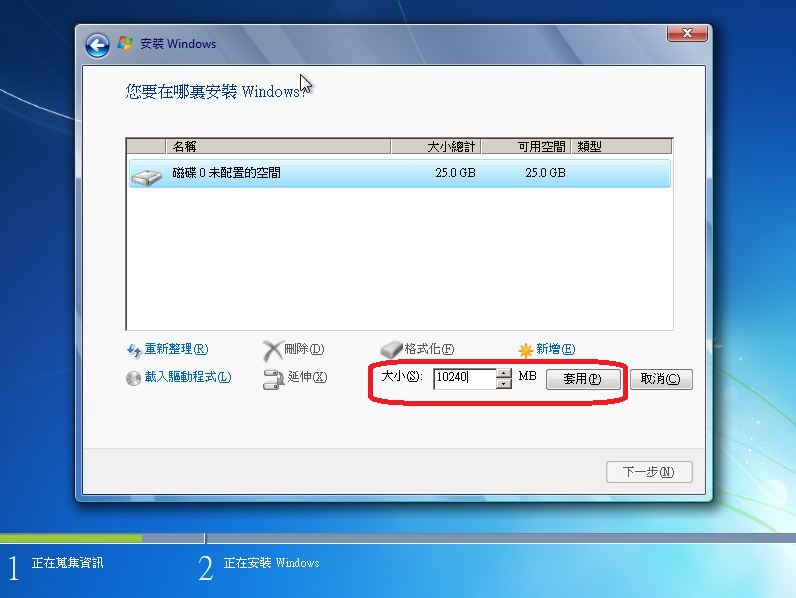
七、只要設定完C槽,自動系統保留,也就是所謂的BitLocker區就自動產生,
一方面也是為了引導Win7使用,因此實際上他只用了14MB。(自動隱藏磁區)
題外話,如果你日後想用 雙系統/三系統/四系統,
它會全部都歸類到這100MB做引導
所以對於WIN7而言他是很重要的引導區。

八、全部分割完畢,可以在下一步,繼續自動化,光碟複製檔案,展開檔案...完成。

以上應該沒問題,正常的磁碟分割。
如果過程中有問題,無非是:
1.主機板bios調整 ide模式/ahci模式,有些老板子這方面支援很差
2.C分割容量過小,基本上我自己20G都還夠用。
3.最神奇的狀況,第八步驟都正確,在檔案展開過程,安裝程式當機/錯誤...
是由於休眠系統導致,休眠系統伴隨著時體記憶體容量1:1產生檔案
所以,如果我硬碟25G,看起來都沒問題,也合乎他最低安裝容量
但問題來了,如果自己的實體記憶體16G,
那在展開檔案時,休眠檔的建立而霸占16G空間
安裝程式當機/錯誤......(這是我遇過最神奇的當機!!! 自己記憶體太大XD)
.
2013年7月10日 星期三
雙系統 安裝WinXP & Ubuntu(上篇)
雙系統,簡單來說就是,安裝兩次 個別的系統,別讓他們打架(啟動衝突),廢話完畢!
(可以理解這一句話的人,基本上已經成功一半了!)
本教學分成上、下兩篇
一、上篇:建立環境+灌Windows XP
由於透過Virtualbox的虛擬環境,首先要給雙系統一個環境
使用正常的步驟,建立Windows XP,幾乎無須特別注意事項~
(以下看圖片說故事時間)
1.選擇"新增",透過設定精靈,輕鬆選擇環境!
2.設定記憶體大小,當進入環境時,由 主機實體記憶體 抽取,
建議最大不能超過系統實體50%
3.建立虛擬硬碟
4.這裡有很多種格式,任君選擇,我都用第一種,這裡不是很重要!
5.我建議選擇 動態配置。
6.虛擬硬碟容量,由於XP 10G + Ubuntu 10G =20G
7.設定完成,進入 建立的新環境,設定值:更改細部設定!
=====================================================================
這部分動作:特別將虛擬硬碟,轉移至 IDE 虛擬介面中
此動作理由:因為WindowsXP誕生的時代,以IDE傳輸介面為主,
如果使用 比較新觀念的 SATA控制器(並以AHCI)是無法驅動的
會導致WindowsXP CD會找不到硬碟的窘境,
早期做法是 載入驅動過程中,提供第三方SATA驅動 即可!
若以實體機器安裝的朋友,只需要進入BIOS中,將硬碟傳輸協定
調整成為 SATA模擬 IDE(Native)就能順利安裝~
1.進入存放裝置,在IDE控制器,新增一個虛擬硬碟配置

2.選擇現有的硬碟,就是剛剛自己設定的 Ubuntu.vdi那個檔案。(路徑自己找一下!)
3.此時再把 SATA控制器的Ubuntu.vdi 移除
4.選擇Ubuntu.vdi ,因為IDE實體硬碟的理念中,
一個IDE插孔,可以連結一條IDE 傳輸線
一條IDE 傳輸線,最多接兩顆硬碟,並 由MASTER(主磁碟)/ Slave(副磁碟),區分先後!
這部分會影響到 BIOS ->驅動硬體BOOT的優先順序
早期都是 先光碟機,再硬碟;要不然他根本無視光碟機,一直顯示無系統的硬碟,無法啟動!
接下來,放入Windows XP安裝光碟,讓他順順利利的安裝!
1.讀完驅動,Windows 陽春的磁碟分割工具,畫面簡單到,筆者這種傻瓜,第一次就上手!
2.預計要給Windows XP的空間是10G = 10240mb
3.直接在 第一個10G空間灌系統吧!
一路走下來,恭喜已經完成Windows XP的建立,
算是以很正規的手法來完成安裝,
若不需要雙系統的朋友,到這一步驟,
其實可以把剩下沒有分割的空間,也做一個磁碟分割 FAT32/NTFS都可以!
需要體驗雙系統的玩家,就需要在準備 下篇 的動作
(待續...)
(可以理解這一句話的人,基本上已經成功一半了!)
本教學分成上、下兩篇
一、上篇:建立環境+灌Windows XP
由於透過Virtualbox的虛擬環境,首先要給雙系統一個環境
使用正常的步驟,建立Windows XP,幾乎無須特別注意事項~
(以下看圖片說故事時間)
1.選擇"新增",透過設定精靈,輕鬆選擇環境!
2.設定記憶體大小,當進入環境時,由 主機實體記憶體 抽取,
建議最大不能超過系統實體50%
3.建立虛擬硬碟
4.這裡有很多種格式,任君選擇,我都用第一種,這裡不是很重要!
5.我建議選擇 動態配置。
6.虛擬硬碟容量,由於XP 10G + Ubuntu 10G =20G
7.設定完成,進入 建立的新環境,設定值:更改細部設定!
=====================================================================
這部分動作:特別將虛擬硬碟,轉移至 IDE 虛擬介面中
此動作理由:因為WindowsXP誕生的時代,以IDE傳輸介面為主,
如果使用 比較新觀念的 SATA控制器(並以AHCI)是無法驅動的
會導致WindowsXP CD會找不到硬碟的窘境,
早期做法是 載入驅動過程中,提供第三方SATA驅動 即可!
若以實體機器安裝的朋友,只需要進入BIOS中,將硬碟傳輸協定
調整成為 SATA模擬 IDE(Native)就能順利安裝~
1.進入存放裝置,在IDE控制器,新增一個虛擬硬碟配置
2.選擇現有的硬碟,就是剛剛自己設定的 Ubuntu.vdi那個檔案。(路徑自己找一下!)
3.此時再把 SATA控制器的Ubuntu.vdi 移除
4.選擇Ubuntu.vdi ,因為IDE實體硬碟的理念中,
一個IDE插孔,可以連結一條IDE 傳輸線
一條IDE 傳輸線,最多接兩顆硬碟,並 由MASTER(主磁碟)/ Slave(副磁碟),區分先後!
這部分會影響到 BIOS ->驅動硬體BOOT的優先順序
早期都是 先光碟機,再硬碟;要不然他根本無視光碟機,一直顯示無系統的硬碟,無法啟動!
接下來,放入Windows XP安裝光碟,讓他順順利利的安裝!
1.讀完驅動,Windows 陽春的磁碟分割工具,畫面簡單到,筆者這種傻瓜,第一次就上手!
2.預計要給Windows XP的空間是10G = 10240mb
3.直接在 第一個10G空間灌系統吧!
一路走下來,恭喜已經完成Windows XP的建立,
算是以很正規的手法來完成安裝,
若不需要雙系統的朋友,到這一步驟,
其實可以把剩下沒有分割的空間,也做一個磁碟分割 FAT32/NTFS都可以!
需要體驗雙系統的玩家,就需要在準備 下篇 的動作
(待續...)
2013年5月25日 星期六
一切都是休眠檔案陰謀
就在上個禮拜,我中了孔明的計謀,不,是微軟~
因為購入了新的CPU Xeon E5440
想說來順手重灌系統
事情就這麼發生了~
我的c槽非常的狹窄只有20gb
但在以前都沒有任何重灌問題
直到,我在5月中重灌,卻發生他說我磁碟空間不足,不足以裝Win7
我心理os:聽你放屁,那我以前怎麼裝的!
神奇的事情來了!
方法一、
當我去主機板開啟AHCI模式,一切就正常
然後,就這樣平平穩穩的寫入主要系統檔案/展開檔案/更新~
(估計)因為主機板與硬碟的模式,導制系統無法認出硬碟
接下來~
突然間在第4步驟,突然卡住(Abort),系統提是:磁碟空間不足
我又心理第二句os:聽你放屁,那我以前就沒問題!
原來是我的記憶體以前只是2G安裝沒問題
我5 月初那次是差了6G安裝
可是記憶體容量?哪裡根系統有關係呢?
其實是有的,這是WIN7他媽的優秀的智障功能!
真的很優秀在~他會在系統槽裡放置一個(休眠檔案)的預備空間
她容量幾乎等於你實體記憶體的大小
因此,我才會因為6G記憶體,反而遇到智障問題,磁碟不足!
方法二、
我把記憶體拔掉剩下基本的2G就穩穩裝完
然後進系統後,把休眠檔給關閉
又可以快樂裝上6G記憶體用
以管理員權限運行CMD,打以下命令:
POWERCFG -H OFF
不經一事不長一智!
算是自己找出解決方法
====================================================================
題外話:
WIN7光碟內的系統分割
預設100MB的『系統保存』分割磁碟延展到C槽就可安裝了
如果是用SPFdisk先切割出1.主要磁區/邏輯磁區
不管系統檔案格式,進到win7光碟在格式化一次,就是標準的NTFS
不會產生額外的系統保存
因為購入了新的CPU Xeon E5440
想說來順手重灌系統
事情就這麼發生了~
我的c槽非常的狹窄只有20gb
但在以前都沒有任何重灌問題
直到,我在5月中重灌,卻發生他說我磁碟空間不足,不足以裝Win7
我心理os:聽你放屁,那我以前怎麼裝的!
神奇的事情來了!
方法一、
當我去主機板開啟AHCI模式,一切就正常
然後,就這樣平平穩穩的寫入主要系統檔案/展開檔案/更新~
(估計)因為主機板與硬碟的模式,導制系統無法認出硬碟
接下來~
突然間在第4步驟,突然卡住(Abort),系統提是:磁碟空間不足
我又心理第二句os:聽你放屁,那我以前就沒問題!
原來是我的記憶體以前只是2G安裝沒問題
我5 月初那次是差了6G安裝
可是記憶體容量?哪裡根系統有關係呢?
其實是有的,這是WIN7他媽的優秀的智障功能!
真的很優秀在~他會在系統槽裡放置一個(休眠檔案)的預備空間
她容量幾乎等於你實體記憶體的大小
因此,我才會因為6G記憶體,反而遇到智障問題,磁碟不足!
方法二、
我把記憶體拔掉剩下基本的2G就穩穩裝完
然後進系統後,把休眠檔給關閉
又可以快樂裝上6G記憶體用
以管理員權限運行CMD,打以下命令:
POWERCFG -H OFF
不經一事不長一智!
算是自己找出解決方法
====================================================================
題外話:
WIN7光碟內的系統分割
預設100MB的『系統保存』分割磁碟延展到C槽就可安裝了
如果是用SPFdisk先切割出1.主要磁區/邏輯磁區
不管系統檔案格式,進到win7光碟在格式化一次,就是標準的NTFS
不會產生額外的系統保存
2013年4月14日 星期日
雙系統安裝WinXP & Ubuntu(觀念篇)
不是人人都可以練絕世神功,但卻可以修練雙重作業系統開機
(本章探討1.雙系統用途 2.安裝邏輯流程)
基本上我也是被Windows圖型化界面給控制的人類
想要體驗Ubuntu的感受當然沒問題
不過一方面又很擔心,進入了Ubuntu的新世界,卻無所適從,
不知道該選用什麼適合軟體,來做自己想做對的事
換言之,對於系統的更換,勢必會改變使用者的操作習慣
但經年累積的Windows習慣,不是馬上就可以適應過來
如果換了新系統Ubuntu,反而成為操作的絆腳石,不就失去了體驗的本意。
因此,決定修練一下,雙重神功護電腦,WinXP & Ubuntu
至少Ubuntu弄到很不爽/無助時,可以稍微跑回windows取暖!
有了一開始的心理建設後,開始要來建構雙系統
思考一下安裝的優先順序吧~
曾幾何時,要灌雙作業系統,會因為硬碟的主要開機區的限制,(最大支援4個主要磁區)
要在硬碟格式化的時候就思考往後藍圖
否則主要磁區/邏輯磁區 分割下去,一切就不容易回頭!
Windows使用的系統格式:Fat32/NTFS
Linux使用的系統格式:Ext4
(Windows辯認不出EXT4;Linux卻可以辨認Fat32/NTFS)
步驟二,思考灌系統的優先順序,若先灌Windows(完成後隱藏磁區),再換Linux,
再開啟被隱藏的磁區,最後用SpFdisk建立開機選單
不過在時代的演進下,無論Windows陣營 / Linux陣營,
都愈發人性,把雙系統思維 也考慮在其中
例如:先安裝WindowsXP,再灌Ubuntu的過程,
就會辨認出已存在的XP,接下來只要Ubuntu手動安裝到空白磁區,他自動幫忙設定開機選單
甚至Ubuntu還支援很神奇的Windows 7環境下的安裝
在Windows7 環境,直接執行Ubuntu CD,就好像安裝軟體一樣,
重開機後,安裝系統,自動建立開機選單
不想要使用Ubuntu時,只需要在Windows 7移除軟體控制台,Ubuntu消失得乾乾淨淨!
(真的是超級人性化~)
因此,本教學使用先灌WinXP,再灌Ubuntu的順序~
以下是完成圖的雙系統開機選單,Ubuntu很貼心放入 MemoryTEST的設置

(待續~)
(本章探討1.雙系統用途 2.安裝邏輯流程)
基本上我也是被Windows圖型化界面給控制的人類
想要體驗Ubuntu的感受當然沒問題
不過一方面又很擔心,進入了Ubuntu的新世界,卻無所適從,
不知道該選用什麼適合軟體,來做自己想做對的事
換言之,對於系統的更換,勢必會改變使用者的操作習慣
但經年累積的Windows習慣,不是馬上就可以適應過來
如果換了新系統Ubuntu,反而成為操作的絆腳石,不就失去了體驗的本意。
因此,決定修練一下,雙重神功護電腦,WinXP & Ubuntu
至少Ubuntu弄到很不爽/無助時,可以稍微跑回windows取暖!
有了一開始的心理建設後,開始要來建構雙系統
思考一下安裝的優先順序吧~
曾幾何時,要灌雙作業系統,會因為硬碟的主要開機區的限制,(最大支援4個主要磁區)
要在硬碟格式化的時候就思考往後藍圖
否則主要磁區/邏輯磁區 分割下去,一切就不容易回頭!
Windows使用的系統格式:Fat32/NTFS
Linux使用的系統格式:Ext4
(Windows辯認不出EXT4;Linux卻可以辨認Fat32/NTFS)
步驟二,思考灌系統的優先順序,若先灌Windows(完成後隱藏磁區),再換Linux,
再開啟被隱藏的磁區,最後用SpFdisk建立開機選單
不過在時代的演進下,無論Windows陣營 / Linux陣營,
都愈發人性,把雙系統思維 也考慮在其中
例如:先安裝WindowsXP,再灌Ubuntu的過程,
就會辨認出已存在的XP,接下來只要Ubuntu手動安裝到空白磁區,他自動幫忙設定開機選單
甚至Ubuntu還支援很神奇的Windows 7環境下的安裝
在Windows7 環境,直接執行Ubuntu CD,就好像安裝軟體一樣,
重開機後,安裝系統,自動建立開機選單
不想要使用Ubuntu時,只需要在Windows 7移除軟體控制台,Ubuntu消失得乾乾淨淨!
(真的是超級人性化~)
因此,本教學使用先灌WinXP,再灌Ubuntu的順序~
以下是完成圖的雙系統開機選單,Ubuntu很貼心放入 MemoryTEST的設置

(待續~)
2013年3月19日 星期二
樹立里程碑,Enter
由於心血來潮,重新體驗Ubuntu的圖型化平台的感受
首先,日前文章有介紹過 虛擬機器,傳送門在此
基本上Ubuntu系統,筆者在2007年時,大學時代有曾經接觸過。(它相當有趣啊!)
因為它本身的視覺震撼感很強烈,已經進步到非常相似Windows外貌
是個免費的平台,且內部的Plugin(插件/軟體)支援廣度很高,因此印象深刻~
基本設定如下圖~不需要吃太多的系統資源
不過以虛擬機器來運行,會有一種操作延遲感,畢竟是虛擬一個環境給Ubuntu跑

2007年使用的Ubuntu 是7.0.4版本,後來更新至8.0.X,不過感受度沒比前版強烈
(此時plugin內容相當豐富,感謝世界上各地無名的熱心設計師,投入心血聚集智慧)
(系統內建安裝的 圖形化選單表,對於自己需要的功能可以勾選,安裝後能直接執行!)
2013年重新找回記憶中的系統,目前Ubuntu 是13.0.4版本
(系統內建 類似 Firefox安裝的網頁,視覺感受更強,更容易上手安裝,想要的功能!)
(待續...)
首先,日前文章有介紹過 虛擬機器,傳送門在此
基本上Ubuntu系統,筆者在2007年時,大學時代有曾經接觸過。(它相當有趣啊!)
因為它本身的視覺震撼感很強烈,已經進步到非常相似Windows外貌
是個免費的平台,且內部的Plugin(插件/軟體)支援廣度很高,因此印象深刻~
基本設定如下圖~不需要吃太多的系統資源
不過以虛擬機器來運行,會有一種操作延遲感,畢竟是虛擬一個環境給Ubuntu跑

2007年使用的Ubuntu 是7.0.4版本,後來更新至8.0.X,不過感受度沒比前版強烈
(此時plugin內容相當豐富,感謝世界上各地無名的熱心設計師,投入心血聚集智慧)
(系統內建安裝的 圖形化選單表,對於自己需要的功能可以勾選,安裝後能直接執行!)
2013年重新找回記憶中的系統,目前Ubuntu 是13.0.4版本
(系統內建 類似 Firefox安裝的網頁,視覺感受更強,更容易上手安裝,想要的功能!)
(待續...)
2013年2月28日 星期四
Windows 7 (x64) IME輸入手寫板異常消失
這篇只有在64位元的Windows 7或Vista才會有這個問題,32位元的是正常的
有時後突然要查一個字的讀音
但卻只知道它的字型時,IME輸入手寫板就可以協助完成這個任務!
可是手寫板無端端會憑空消失、出現異常。
此文章就是筆者遇到問題時的解決方法,搶救手寫板功能。
需要三個步驟:
步驟一、
按Win key + R,就會有傳統的執行畫面,打入cmd(DOS輸入介面)
%systemroot%\system32\regsvr32.exe "%systemroot%\System32\IME\IMETC10\applets\IMTCCAC.dll"
%systemroot%\SysWOW64\regsvr32.exe "%systemroot%\SysWOW64\IME\IMETC10\applets\IMTCCAC.dll"
複製以上指令,重新註冊這兩個檔案。
第二步驟、
=======================================
Windows Registry Editor Version 5.00
[HKEY_CLASSES_ROOT\CLSID\{C0AA878E-97A5-44df-B7EF-2E732F7B2FEC}]
@="TC IME7 Handwriting Applet"
[HKEY_CLASSES_ROOT\CLSID\{C0AA878E-97A5-44df-B7EF-2E732F7B2FEC}\Implemented Categories]
[HKEY_CLASSES_ROOT\CLSID\{C0AA878E-97A5-44df-B7EF-2E732F7B2FEC}\Implemented Categories\{E081E1D6-2389-43CB-B66F-609F823D9F9C}]
[HKEY_CLASSES_ROOT\CLSID\{C0AA878E-97A5-44df-B7EF-2E732F7B2FEC}\InprocServer32]
@=hex(2):25,00,53,00,79,00,73,00,74,00,65,00,6d,00,52,00,6f,00,6f,00,74,00,25,\
00,5c,00,53,00,59,00,53,00,54,00,45,00,4d,00,33,00,32,00,5c,00,49,00,4d,00,\
45,00,5c,00,69,00,6d,00,65,00,74,00,63,00,31,00,30,00,5c,00,61,00,70,00,70,\
00,6c,00,65,00,74,00,73,00,5c,00,69,00,6d,00,74,00,63,00,63,00,61,00,63,00,\
2e,00,64,00,6c,00,6c,00,00,00
"ThreadingModel"="Apartment"
[HKEY_CLASSES_ROOT\CLSID\{C0AA878E-97A5-44df-B7EF-2E732F7B2FEC}\ProgID]
@="IMEPad.HWR.TCIME7"
[HKEY_CLASSES_ROOT\CLSID\{C0AA878E-97A5-44df-B7EF-2E732F7B2FEC}\VersionIndependentProgID]
@="IMEPad.HWR.TCIME"
=========================================================
將以上雙斜線內的文字,另存ChtImePad64.reg,並執行。
步驟三、
到輸入法整合器做修正
按下那整合器的小圖示(左上角) > 輸入法選項 > 設定
再將 右欄位中的"手寫辨識(CH)"移除 至左方
再從左方,新增回右方,完成後關閉。
回到輸入法整合器,在比劃上方就自動出現 消失的"手寫板"
有時後突然要查一個字的讀音
但卻只知道它的字型時,IME輸入手寫板就可以協助完成這個任務!
可是手寫板無端端會憑空消失、出現異常。
此文章就是筆者遇到問題時的解決方法,搶救手寫板功能。
需要三個步驟:
步驟一、
按Win key + R,就會有傳統的執行畫面,打入cmd(DOS輸入介面)
%systemroot%\system32\regsvr32.exe "%systemroot%\System32\IME\IMETC10\applets\IMTCCAC.dll"
%systemroot%\SysWOW64\regsvr32.exe "%systemroot%\SysWOW64\IME\IMETC10\applets\IMTCCAC.dll"
複製以上指令,重新註冊這兩個檔案。
第二步驟、
=======================================
Windows Registry Editor Version 5.00
[HKEY_CLASSES_ROOT\CLSID\{C0AA878E-97A5-44df-B7EF-2E732F7B2FEC}]
@="TC IME7 Handwriting Applet"
[HKEY_CLASSES_ROOT\CLSID\{C0AA878E-97A5-44df-B7EF-2E732F7B2FEC}\Implemented Categories]
[HKEY_CLASSES_ROOT\CLSID\{C0AA878E-97A5-44df-B7EF-2E732F7B2FEC}\Implemented Categories\{E081E1D6-2389-43CB-B66F-609F823D9F9C}]
[HKEY_CLASSES_ROOT\CLSID\{C0AA878E-97A5-44df-B7EF-2E732F7B2FEC}\InprocServer32]
@=hex(2):25,00,53,00,79,00,73,00,74,00,65,00,6d,00,52,00,6f,00,6f,00,74,00,25,\
00,5c,00,53,00,59,00,53,00,54,00,45,00,4d,00,33,00,32,00,5c,00,49,00,4d,00,\
45,00,5c,00,69,00,6d,00,65,00,74,00,63,00,31,00,30,00,5c,00,61,00,70,00,70,\
00,6c,00,65,00,74,00,73,00,5c,00,69,00,6d,00,74,00,63,00,63,00,61,00,63,00,\
2e,00,64,00,6c,00,6c,00,00,00
"ThreadingModel"="Apartment"
[HKEY_CLASSES_ROOT\CLSID\{C0AA878E-97A5-44df-B7EF-2E732F7B2FEC}\ProgID]
@="IMEPad.HWR.TCIME7"
[HKEY_CLASSES_ROOT\CLSID\{C0AA878E-97A5-44df-B7EF-2E732F7B2FEC}\VersionIndependentProgID]
@="IMEPad.HWR.TCIME"
=========================================================
將以上雙斜線內的文字,另存ChtImePad64.reg,並執行。
步驟三、
到輸入法整合器做修正
按下那整合器的小圖示(左上角) > 輸入法選項 > 設定
再將 右欄位中的"手寫辨識(CH)"移除 至左方
再從左方,新增回右方,完成後關閉。
回到輸入法整合器,在比劃上方就自動出現 消失的"手寫板"
2012年3月2日 星期五
Windows 8測試版-下載說明
可以透過 作業系統升級檔 / 光碟映像檔安裝Windows 8(測試版)
基本上您如果使用升級檔~可於你目前的作業系統~操作介面下直接升級
下載一個5.0mb,檔名為:Windows 8 Consumer Preview-setup.exe
安裝程式會檢查您的電腦是否可以執行 Windows 8 Consumer Preview
並選擇適當的下載程式。安裝程式也能為您提供相容性報告和升級方面的協助。
這部分筆者很殘念,Win8要求升級的系統硬碟C槽,起碼要有24GB可用空間
我臉都綠了~我這一步就卡住,因為C槽空間不足。
緊接而來,可以下載光碟映像檔:
語言包含了:英文、簡體中文、法文、德文、日文
每種語系都包含了32bit / 64bit 之系統核心
筆者毫不猶豫,選了英文版 64bit 來體驗,完全不考慮它所謂的簡體中文!
對於我而言可能看英文,還比簡體中文來的快速(如果有繁體就棒翻天了
不同語系的印象檔~封裝的大小其實根本只有系統核心的區別而已(64bit > 32bit)
至於體驗的序號,根本就是同一組啊~
產品金鑰:DNJXJ-7XBW8-2378T-X22TX-BKG7J
開始體驗安裝中~~~
期待後續分享!
基本上您如果使用升級檔~可於你目前的作業系統~操作介面下直接升級
下載一個5.0mb,檔名為:Windows 8 Consumer Preview-setup.exe
安裝程式會檢查您的電腦是否可以執行 Windows 8 Consumer Preview
並選擇適當的下載程式。安裝程式也能為您提供相容性報告和升級方面的協助。
這部分筆者很殘念,Win8要求升級的系統硬碟C槽,起碼要有24GB可用空間
我臉都綠了~我這一步就卡住,因為C槽空間不足。
緊接而來,可以下載光碟映像檔:
語言包含了:英文、簡體中文、法文、德文、日文
每種語系都包含了32bit / 64bit 之系統核心
筆者毫不猶豫,選了英文版 64bit 來體驗,完全不考慮它所謂的簡體中文!
對於我而言可能看英文,還比簡體中文來的快速(如果有繁體就棒翻天了
不同語系的印象檔~封裝的大小其實根本只有系統核心的區別而已(64bit > 32bit)
至於體驗的序號,根本就是同一組啊~
產品金鑰:DNJXJ-7XBW8-2378T-X22TX-BKG7J
開始體驗安裝中~~~
期待後續分享!
Windows 8測試版-開放體驗
微軟昨日(2/29)晚間宣佈 Windows 8 預覽測試版(Windows 8 Consumer Preview)
即日起用戶可以前往微軟官方網站下載體驗。
Windows 8 作業系統重塑了不同的人機對話模式
徹底整合了平板電腦、筆記型電腦與桌上型電腦
除了提供更高性能的操作平台
擁有全新的 Windows 商城(Windows Store)
無縫連接 Web 雲端服務外
更加入了 Internet Explorer 10 網頁瀏覽器
為用戶打造全新的操作感受。
Windows 8 Developer Preview 發佈至今全球已有超過 300 萬人下載體驗
相信 Windows 8 預覽測試版的推出,將會掀起另一波的下載熱潮。
Windows 8 預覽測試版(Windows 8 Consumer Preview)
共有英語、法語、德語、日語和簡體中文五個版本
在官方網站:http://preview.windows.com 可以免費下載體驗。
不同於以往的 Windows 7、Vista 與 XP 平台
Windows 8 作業系統更適合觸控操作
輕鬆整合平板電腦、筆記型電腦與桌上型電腦
搭配與雲端服務的整合,用戶只要登入 MicroSoft 帳號
就能與 Windows Phone 7 智慧型手機無縫連結。
不過,Windows 8 預覽測試版目前仍為試階段,正式上市時將可能會大幅修改唷!
即日起用戶可以前往微軟官方網站下載體驗。
Windows 8 作業系統重塑了不同的人機對話模式
徹底整合了平板電腦、筆記型電腦與桌上型電腦
除了提供更高性能的操作平台
擁有全新的 Windows 商城(Windows Store)
無縫連接 Web 雲端服務外
更加入了 Internet Explorer 10 網頁瀏覽器
為用戶打造全新的操作感受。
Windows 8 Developer Preview 發佈至今全球已有超過 300 萬人下載體驗
相信 Windows 8 預覽測試版的推出,將會掀起另一波的下載熱潮。
Windows 8 預覽測試版(Windows 8 Consumer Preview)
共有英語、法語、德語、日語和簡體中文五個版本
在官方網站:http://preview.windows.com 可以免費下載體驗。
不同於以往的 Windows 7、Vista 與 XP 平台
Windows 8 作業系統更適合觸控操作
輕鬆整合平板電腦、筆記型電腦與桌上型電腦
搭配與雲端服務的整合,用戶只要登入 MicroSoft 帳號
就能與 Windows Phone 7 智慧型手機無縫連結。
不過,Windows 8 預覽測試版目前仍為試階段,正式上市時將可能會大幅修改唷!
訂閱:
文章 (Atom)